
メールサービス > メールソフト設定 TOP > Windows Live メール 2012/2011(IMAP)
■新規設定(IMAP)
- 「Windows Live メール」を起動します。
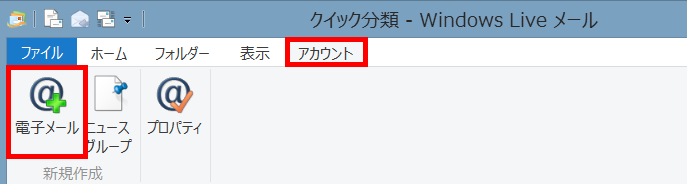
- ツールバーの「アカウント」をクリックして、「電子メール」を選択します。
- 契約書類をご参照いただき、以下の内容を入力して「次へ」をクリックします。
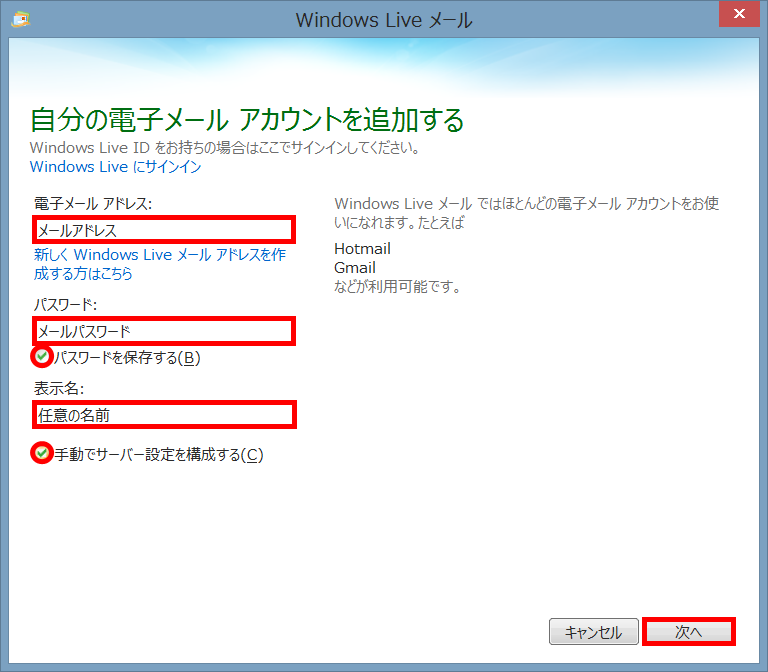
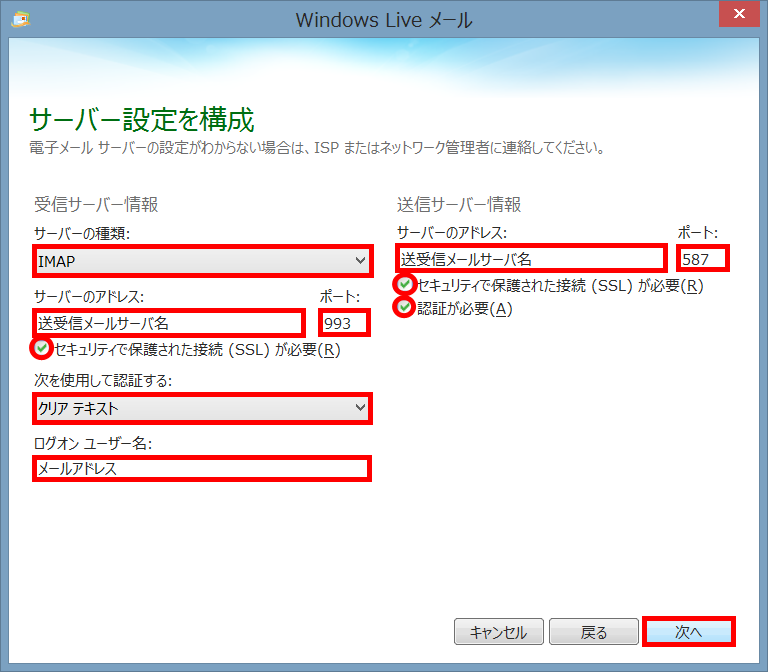
- 契約書類をご参照いただき、以下の内容を入力して「次へ」をクリックします。
- 「完了」をクリックします。
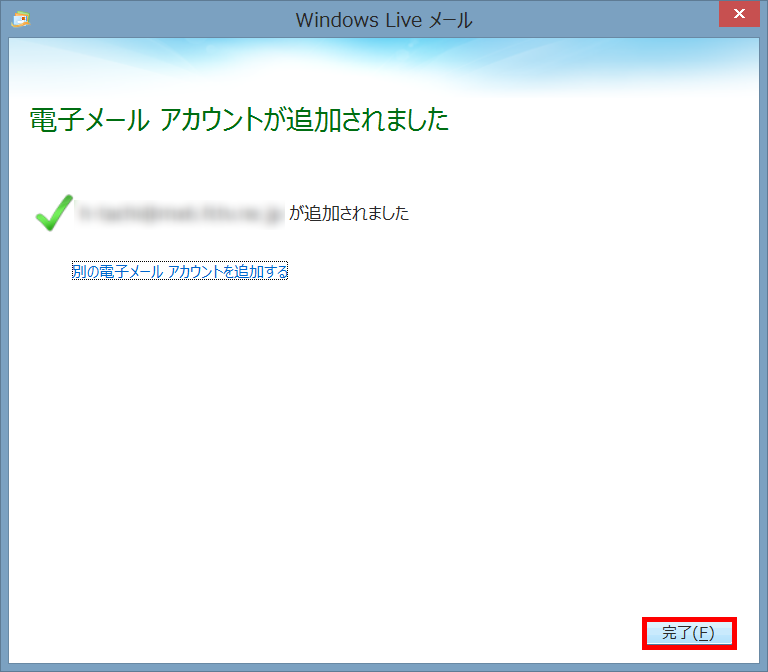
- 以上で設定は終了です。
| 電子メールアドレス | メールアドレスを入力します。 |
| パスワード | メールパスワードを入力します。 |
| パスワードを保存する | チェックします。 |
| 表示名 | メール送信時に送信者名として送信先に表示される名前を入力します。 |
| 手動でサーバー設定を構成する | チェックします。 |
受信サーバ情報
| サーバーの種類 | IMAPを選択します。 |
| サーバーのアドレス | 受信メールサーバ(mail.george24.com)を入力します |
| ポート | 993を入力します。 |
| セキュリティで保護された接続(SSL)が必要 | チェックします。 |
| 次を使用して認証する | クリアテキストを選択します。 |
| ログオンユーザー名 | メールアドレスを入力します。 |
送信サーバ情報
| サーバーのアドレス | 送信メールサーバ(auth.george24.com)を入力します |
| ポート | 587を入力します。 |
| セキュリティで保護された接続(SSL)が必要 | チェックします。 |
| 認証が必要 | チェックします。 |
■変更・確認(IMAP)
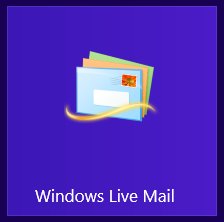
- 「Windows Live メール」を起動します。
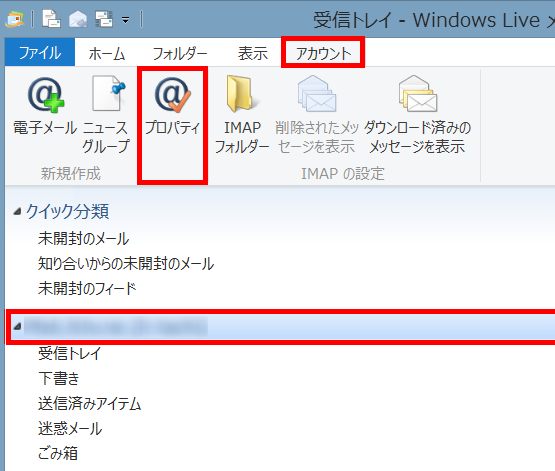
- ツールバーの「アカウント」をクリックして、新しく作成されたアカウントを選択し「プロパティ」をクリックします。
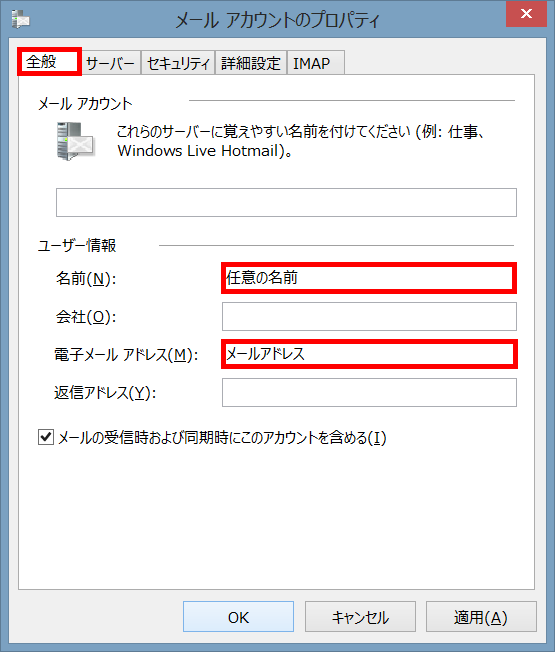
- [全般]タブ内の内容を確認・変更します。
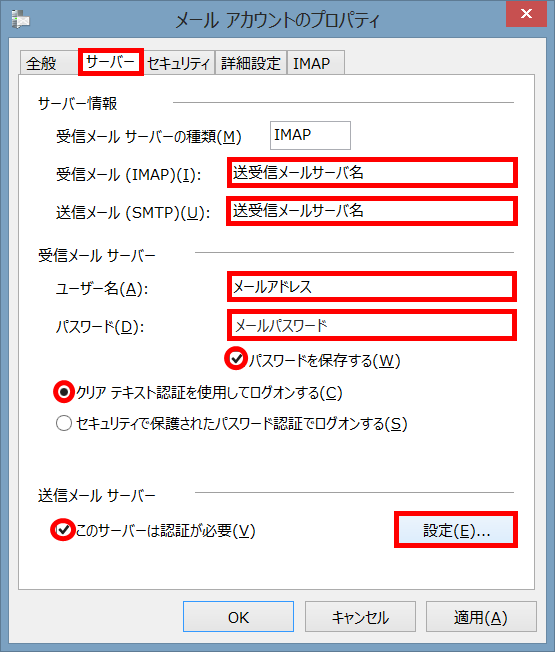
- [サーバー]タブをクリックして内容を確認・変更後に「設定」をクリックします。
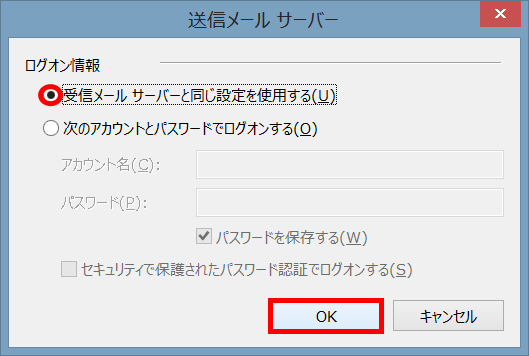
- 「送信メールサーバー」画面で「受信メールサーバーと同じ設定を使用する」を選択して、「OK」をクリックします。
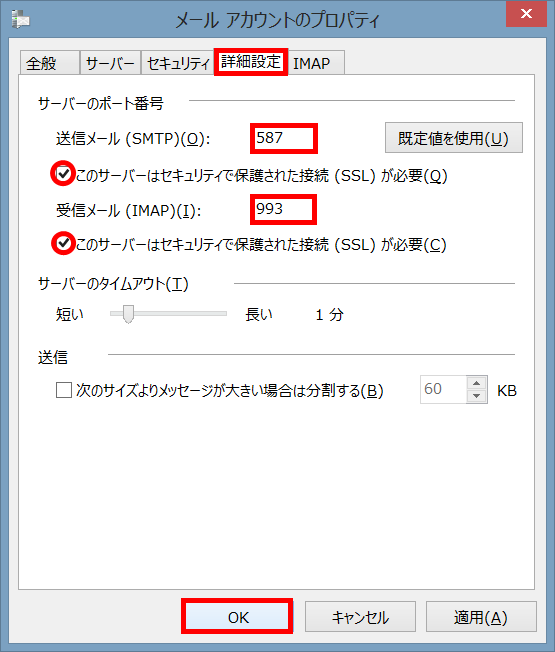
- [詳細設定]タブ内の内容を確認・変更して「OK」をクリックします。
- 以上で確認・変更は終了です。
| 名前 | メール送信時に送信者名として送信先に表示される名前を入力します。 |
| 電子メールアドレス | メールアドレスを入力します。 |
| 受信メール(IMAP) | 受信メールサーバ(mail.george24.com)を入力します。 |
| 送信メール(SMTP) | 送信メールサーバ(auth.george24.com)を入力します |
| ユーザ名 | メールアドレスを入力します。 |
| パスワード | メールパスワードを入力します。 |
| パスワードを保存する | チェックします。 |
| クリアテキスト認証を使用してログオンする | チェックします。 |
| このサーバーは認証が必要 | チェックします。 |
| 送信メール(SMTP) | 587を入力します。 |
| このサーバーはセキュリティで保護された接続(SSL)が必要 | チェックします。 |
| 受信メール(IMAP) | 993を入力します。 |
| このサーバーはセキュリティで保護された接続(SSL)が必要 | チェックします。 |