
お客さまサポート
つながらない時のチェックポイントと対処方法
インターネット(Wi-Fi)がつながらない原因をチェック
インターネットにつながらない状況や原因は多岐にわたります。まずは問題を切り分けて、チェックしましょう。
・接続機器(スマートフォンやパソコン、ゲーム機本体)に問題がある場合
・ネットワーク機器(VDSLモデムやWi-Fiルーター)に問題がある場合
・回線の障害や設備メンテナンス、回線混雑の影響がある場合
・料金未納により通信サービスの利用ができない場合
接続機器(スマートフォンやパソコン、ゲーム機本体)に問題がある場合
該当の端末だけがインターネットに接続ができないのか、それともすべての端末で発生している問題なのかを確認しましょう。
一部の端末だけの場合は、使用している接続機器などに何らかの原因があり接続できなくなっている状態です。
故障などの場合もあれば、設定の見直しで改善するケースもあります。
有線(LANケーブル)での接続に問題がない場合は、WiFiの設定を見直しましょう。
インターネットに接続できない端末の見直し
・WiFi機能をオン、オフをしてみる
・機内モードをオン、オフしてみる
・WiFiの周波数を変更してみる
・端末(スマートフォン)などを再起動してみる
注意:PINコードを設定し接続した場合は設定した端末以外接続ができません。
複数台ご利用いただく場合はパスワード(key、暗号キー、PASSなどさまざまな表記あり)で接続ください。
ネットワーク機器(VDSLモデムやWi-Fiルーター)に問題がある場合
端末のすべてが接続できない場合は、ネットワーク機器の問題の可能性があります
機器を再起動することで、問題が解決する場合があります。まずは、機器を再起動してみましょう。
また、電話線、LANケーブル、電源コードのゆるみが無いかもご確認ください。
お手元にあるネットワーク機器をご確認ください
 ケース1:ご契約のお建物がVDSL接続の場合 ※電話線の差込口を利用
1、ご利用のWIFiルーターの電源を切る ※有線(LANケーブル)接続の場合はパソコンなどの電源を切る
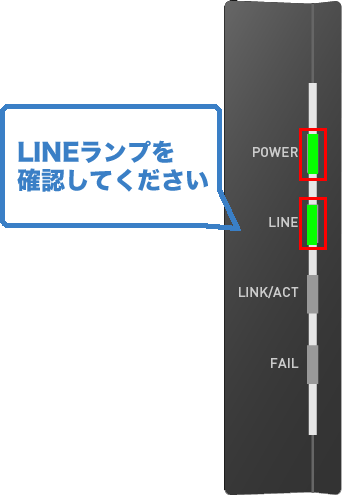
2、VDSLモデム(VF200)の電源を切る
3、30秒ほど待つ
4、VDSLモデム(VF200)の電源を入れる
正常であればLINE(ライン)ランプが点滅から点灯状態となります。※5分程度時間がかかる場合があります。
5、WIFiルーターの電源を入れる ※有線(LANケーブル)接続の場合はパソコンなどの電源を入れる
6、接続をご確認ください
ケース2:ご契約のお建物がLAN接続の場合 ※LANの差込口を利用
1、ご利用のWIFiルーターの電源を切る ※有線(LANケーブル)接続の場合はパソコンなどの電源を切る
2、30秒ほど待つ
3、ご利用のWIFiルーターの電源を入れる ※有線(LANケーブル)接続の場合はパソコンなどの電源を入れる
4、接続をご確認ください
注意:@Georgeのインターネットサービスは接続設定が必要ないサービスです。
他社様のプロバイダ情報などがWiFiルーターなどに設定されたままの場合接続できない事がございます。
その場合はWiFiルーターのリセットをお試しください。
回線の障害や設備メンテナンス、回線混雑の影響がある場合
お使いのお建物で点検による停電作業が行われた場合復旧後に接続できない場合がございます。
その際は上記ネットワーク機器の再起動をお試しください。
また、ご提供させていただいている回線はベストエフォート型のサービスとなります。利用者が多い時間帯は通信速度が下がる事があります。
料金未納により通信サービスの利用ができない場合
インターネットサービスの利用料金の未払いがある場合、サービスを一時的にお止めさせていただく事があります。
一時的にサービスをお止めさせていただいた場合、お支払いの確認が取れ次第サービス再開となります。
※再開まで2営業日ほどかかる事があります。予めご了承くださいませ。
チェックポイントをご確認いただいても症状が改善しない場合はカスタマーセンターまでご連絡ください。